Domain tüten24.de kaufen?
Wir ziehen mit dem Projekt
tüten24.de um.
Sind Sie am Kauf der Domain
tüten24.de interessiert?
domain@kv-gmbh.de · 0541-91531010
Domain tüten24.de kaufen?
Wie verbinde ich Drucker mit Computer?
Um einen Drucker mit einem Computer zu verbinden, benötigen Sie zunächst das passende Kabel, je nachdem ob es sich um einen kabelgebundenen oder drahtlosen Drucker handelt. Schließen Sie das Kabel an den Drucker und den Computer an. Stellen Sie sicher, dass der Drucker eingeschaltet ist und installieren Sie die entsprechende Druckersoftware auf Ihrem Computer. Führen Sie dann einen Testdruck durch, um sicherzustellen, dass die Verbindung erfolgreich hergestellt wurde. Wenn Sie einen drahtlosen Drucker verwenden, müssen Sie möglicherweise auch das WLAN-Passwort eingeben, um die Verbindung herzustellen. **
Warum findet der Drucker den Computer nicht?
Es gibt mehrere mögliche Gründe, warum der Drucker den Computer nicht findet. Es könnte sein, dass der Drucker nicht richtig mit dem Computer verbunden ist, zum Beispiel über USB oder WLAN. Es könnte auch sein, dass die Treiber für den Drucker nicht korrekt installiert sind oder dass es ein Problem mit der Netzwerkverbindung gibt. Es ist wichtig, diese möglichen Ursachen zu überprüfen, um das Problem zu lösen. **
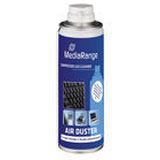

Ähnliche Suchbegriffe für MediaRange-Druckgas-Computer-Drucker
Top-Angebote
Produkte zum Begriff MediaRange-Druckgas-Computer-Drucker:
-
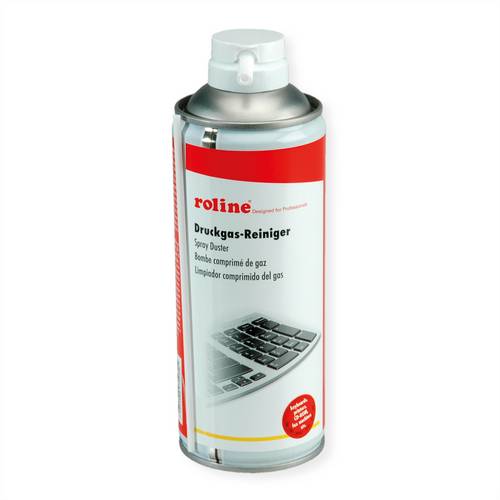
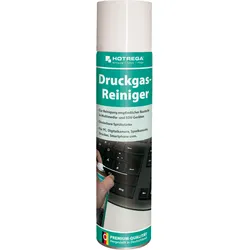
Hotrega Druckgas-Reiniger 400 ml SpraydoseFCKW-freies Reinigungsspray (Staubentferner) zur kraftvollen, schnellen und umweltfreundlichen Säuberung unzugänglicher Stellen im EDV-, Photo-, Optik-, Video-, Multimedia- und Technik-Bereich ohne Zerkratzen der Geräte11,99 €*Versand: 6,90 €Sichere Weiterleitung zum Anbieter
-
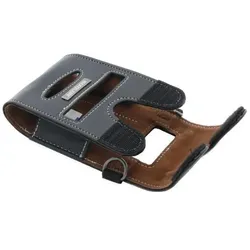
Bixolon PLC-R200 Tragetasche für Drucker, Drucker ZubehörKurzinfo: BIXOLON PLC-R200 - Tragetasche für Drucker - für BIXOLON SPP-R200II, SPP-R300 Gruppe Ausgabe Zubehör Hersteller BIXOLON Hersteller Art. Nr. PLC-R200/STD Modell PLC-R200 EAN/UPC Produktbeschreibung: BIXOLON PLC-R200 - Tragetasche für Drucker Produkttyp Tragetasche für Drucker Entwickelt für BIXOLON SPP-R200II, SPP-R300 Ausführliche Details Allgemein Produkttyp Tragetasche für Drucker Informationen zur Kompatibilität Entwickelt für BIXOLON SPP-R200II, SPP-R300.42,05 €*Versand: 0,00 €Sichere Weiterleitung zum Anbieter
-
Zebra Soft Case Tragetasche für Drucker, Drucker ZubehörZebra Softcase – Tragetasche für Drucker. Entwickelt für QLn 320. Allgemeiner Produkttyp: Tragetasche für Drucker. Weitere Merkmale: Schultergurt. Kompatibilitätsinformationen: entwickelt für Zebra QLn 320.145,72 €*Versand: 0,00 €Sichere Weiterleitung zum Anbieter

-
Kann man jeden Drucker an jedem Computer anschließen?
Im Allgemeinen können die meisten Drucker an die meisten Computer angeschlossen werden. Es gibt jedoch einige Faktoren zu beachten, wie zum Beispiel die Kompatibilität der Druckertreiber mit dem Betriebssystem des Computers oder die Verfügbarkeit der richtigen Anschlüsse (z.B. USB, Ethernet). Es ist ratsam, vor dem Kauf eines Druckers die Kompatibilität mit dem Computer zu überprüfen. **
-
Wie verbindet man den Computer mit dem Drucker?
Um den Computer mit dem Drucker zu verbinden, benötigen Sie zunächst ein passendes Verbindungskabel, das normalerweise USB oder Ethernet ist. Schließen Sie das Kabel an den entsprechenden Anschluss am Computer und am Drucker an. Stellen Sie sicher, dass der Drucker eingeschaltet ist und dass die Treiber auf Ihrem Computer installiert sind. Öffnen Sie dann das Druckermenü auf Ihrem Computer und wählen Sie den richtigen Drucker aus der Liste der verfügbaren Geräte aus. Nun sollte Ihr Computer erfolgreich mit dem Drucker verbunden sein und Sie können mit dem Drucken beginnen. **
-
Kann ich meinen Drucker auf meinen Computer stellen?
Ja, Sie können Ihren Drucker auf Ihren Computer stellen, solange Sie genügend Platz haben und die erforderlichen Anschlüsse vorhanden sind. Stellen Sie sicher, dass der Drucker in Reichweite Ihres Computers ist, damit Sie problemlos drucken können. **
-
Wie installiere ich einen Drucker in meinem Computer?
1. Schließe den Drucker an deinen Computer an und schalte ihn ein. 2. Gehe zu den Einstellungen deines Computers und wähle "Geräte" aus. 3. Klicke auf "Drucker hinzufügen" und folge den Anweisungen, um den Drucker zu installieren. **


Wie kann ich Computer und Drucker bei LibreOffice verwenden?
Um Computer und Drucker bei LibreOffice zu verwenden, müssen Sie zunächst sicherstellen, dass Ihr Drucker ordnungsgemäß mit Ihrem Computer verbunden ist und die entsprechenden Treiber installiert sind. Öffnen Sie dann das gewünschte LibreOffice-Dokument und klicken Sie auf "Datei" und "Drucken", um das Druckmenü aufzurufen. Wählen Sie Ihren Drucker aus der Liste der verfügbaren Drucker aus und passen Sie bei Bedarf die Druckeinstellungen an. Klicken Sie abschließend auf "Drucken", um das Dokument auszudrucken. **
Wie kann ich einen Drucker an zwei Computer anschließen?
Um einen Drucker an zwei Computer anzuschließen, gibt es mehrere Möglichkeiten. Eine Möglichkeit ist die Verwendung eines Netzwerkdruckers, der über WLAN oder Ethernet mit den Computern verbunden ist. Alternativ können Sie den Drucker direkt an einen der Computer anschließen und dann die Druckerfreigabe in den Netzwerkeinstellungen aktivieren. Eine weitere Option ist die Verwendung eines Druckerservers, der den Drucker für beide Computer zugänglich macht. Sie können auch einen USB-Hub verwenden, um den Drucker an beide Computer anzuschließen. Stellen Sie sicher, dass die Treiber für den Drucker auf beiden Computern installiert sind, damit sie problemlos darauf zugreifen können. **
Top-Angebote
Produkte zum Begriff MediaRange-Druckgas-Computer-Drucker:
-
Hotrega Druckgas-Reiniger 400 ml SpraydoseFCKW-freies Reinigungsspray (Staubentferner) zur kraftvollen, schnellen und umweltfreundlichen Säuberung unzugänglicher Stellen im EDV-, Photo-, Optik-, Video-, Multimedia- und Technik-Bereich ohne Zerkratzen der Geräte11,99 €*Versand: 6,90 €Sichere Weiterleitung zum Anbieter
-
Wie verbinde ich Drucker mit Computer?
Um einen Drucker mit einem Computer zu verbinden, benötigen Sie zunächst das passende Kabel, je nachdem ob es sich um einen kabelgebundenen oder drahtlosen Drucker handelt. Schließen Sie das Kabel an den Drucker und den Computer an. Stellen Sie sicher, dass der Drucker eingeschaltet ist und installieren Sie die entsprechende Druckersoftware auf Ihrem Computer. Führen Sie dann einen Testdruck durch, um sicherzustellen, dass die Verbindung erfolgreich hergestellt wurde. Wenn Sie einen drahtlosen Drucker verwenden, müssen Sie möglicherweise auch das WLAN-Passwort eingeben, um die Verbindung herzustellen. **
-
Warum findet der Drucker den Computer nicht?
Es gibt mehrere mögliche Gründe, warum der Drucker den Computer nicht findet. Es könnte sein, dass der Drucker nicht richtig mit dem Computer verbunden ist, zum Beispiel über USB oder WLAN. Es könnte auch sein, dass die Treiber für den Drucker nicht korrekt installiert sind oder dass es ein Problem mit der Netzwerkverbindung gibt. Es ist wichtig, diese möglichen Ursachen zu überprüfen, um das Problem zu lösen. **
-
Kann man jeden Drucker an jedem Computer anschließen?
Im Allgemeinen können die meisten Drucker an die meisten Computer angeschlossen werden. Es gibt jedoch einige Faktoren zu beachten, wie zum Beispiel die Kompatibilität der Druckertreiber mit dem Betriebssystem des Computers oder die Verfügbarkeit der richtigen Anschlüsse (z.B. USB, Ethernet). Es ist ratsam, vor dem Kauf eines Druckers die Kompatibilität mit dem Computer zu überprüfen. **
-
Wie verbindet man den Computer mit dem Drucker?
Um den Computer mit dem Drucker zu verbinden, benötigen Sie zunächst ein passendes Verbindungskabel, das normalerweise USB oder Ethernet ist. Schließen Sie das Kabel an den entsprechenden Anschluss am Computer und am Drucker an. Stellen Sie sicher, dass der Drucker eingeschaltet ist und dass die Treiber auf Ihrem Computer installiert sind. Öffnen Sie dann das Druckermenü auf Ihrem Computer und wählen Sie den richtigen Drucker aus der Liste der verfügbaren Geräte aus. Nun sollte Ihr Computer erfolgreich mit dem Drucker verbunden sein und Sie können mit dem Drucken beginnen. **
Ähnliche Suchbegriffe für MediaRange-Druckgas-Computer-Drucker
-
Bixolon PLC-R200 Tragetasche für Drucker, Drucker ZubehörKurzinfo: BIXOLON PLC-R200 - Tragetasche für Drucker - für BIXOLON SPP-R200II, SPP-R300 Gruppe Ausgabe Zubehör Hersteller BIXOLON Hersteller Art. Nr. PLC-R200/STD Modell PLC-R200 EAN/UPC Produktbeschreibung: BIXOLON PLC-R200 - Tragetasche für Drucker Produkttyp Tragetasche für Drucker Entwickelt für BIXOLON SPP-R200II, SPP-R300 Ausführliche Details Allgemein Produkttyp Tragetasche für Drucker Informationen zur Kompatibilität Entwickelt für BIXOLON SPP-R200II, SPP-R300.42,05 €*Versand: 0,00 €Sichere Weiterleitung zum Anbieter
-
Zebra Soft Case Tragetasche für Drucker, Drucker ZubehörZebra Softcase – Tragetasche für Drucker. Entwickelt für QLn 320. Allgemeiner Produkttyp: Tragetasche für Drucker. Weitere Merkmale: Schultergurt. Kompatibilitätsinformationen: entwickelt für Zebra QLn 320.145,72 €*Versand: 0,00 €Sichere Weiterleitung zum Anbieter
-
Bixolon PLC-R410 Tragetasche für Drucker, Drucker ZubehörBixolon PLC-R410 - Tragetasche für den Bixolon SPP-R410 Drucker. Produktart: Tragetasche für Drucker Produktmaterial: Leder Entwickelt für: Bixolon SPP-R410 Detaillierte Spezifikationen: - Produktart: Tragetasche für Drucker - Produktmaterial: Leder - Kompatibilität: Entwickelt für Bixolon SPP-R410.87,11 €*Versand: 0,00 €Sichere Weiterleitung zum Anbieter
-
Geschonneck, Alexander: Computer-ForensikComputer-Forensik , Computerstraftaten erkennen, ermitteln, aufklären , Sport-Gewindefahrwerk > Sportfederung , Auflage: 6., akt. und erweiterte Aufl., Erscheinungsjahr: 201403, Produktform: Kartoniert, Titel der Reihe: iX Edition##, Autoren: Geschonneck, Alexander, Auflage: 14006, Auflage/Ausgabe: 6., akt. und erweiterte Aufl, Seitenzahl/Blattzahl: 388, Keyword: Incident Response; Post mortem; Knoppix; Sleuth Kit; Intrusion Detection; Hacking; IT-Sicherheit; Netzwerkadministration, Fachschema: Datensicherheit~Datensicherung~Sicherheit / Datensicherheit~Hacker (EDV)~Internet / Protokolle, Sicherheit, Technik, Fachkategorie: Computernetzwerke und maschinelle Kommunikation~Computerkriminalität, Hacking~Internet, allgemein~Informatik, Warengruppe: HC/Informatik, Fachkategorie: Datenschutz, Thema: Verstehen, Text Sprache: ger, UNSPSC: 49019900, Warenverzeichnis für die Außenhandelsstatistik: 49019900, Verlag: Dpunkt.Verlag GmbH, Verlag: Dpunkt.Verlag GmbH, Verlag: dpunkt, Länge: 241, Breite: 164, Höhe: 25, Gewicht: 714, Produktform: Kartoniert, Genre: Mathematik/Naturwissenschaften/Technik/Medizin, Genre: Mathematik/Naturwissenschaften/Technik/Medizin, Vorgänger EAN: 9783898647748 9783898646581 9783898645348 9783898643795 9783898642538, Herkunftsland: DEUTSCHLAND (DE), Katalog: deutschsprachige Titel, Katalog: Gesamtkatalog, Katalog: Lagerartikel, Book on Demand, ausgew. Medienartikel, Relevanz: 0006, Tendenz: +1, Unterkatalog: AK, Unterkatalog: Bücher, Unterkatalog: Hardcover, Unterkatalog: Lagerartikel, WolkenId: 36776842,90 €*Versand: 0,00 €Sichere Weiterleitung zum Anbieter
-
Kann ich meinen Drucker auf meinen Computer stellen?
Ja, Sie können Ihren Drucker auf Ihren Computer stellen, solange Sie genügend Platz haben und die erforderlichen Anschlüsse vorhanden sind. Stellen Sie sicher, dass der Drucker in Reichweite Ihres Computers ist, damit Sie problemlos drucken können. **
-
Wie installiere ich einen Drucker in meinem Computer?
1. Schließe den Drucker an deinen Computer an und schalte ihn ein. 2. Gehe zu den Einstellungen deines Computers und wähle "Geräte" aus. 3. Klicke auf "Drucker hinzufügen" und folge den Anweisungen, um den Drucker zu installieren. **
-
Wie kann ich Computer und Drucker bei LibreOffice verwenden?
Um Computer und Drucker bei LibreOffice zu verwenden, müssen Sie zunächst sicherstellen, dass Ihr Drucker ordnungsgemäß mit Ihrem Computer verbunden ist und die entsprechenden Treiber installiert sind. Öffnen Sie dann das gewünschte LibreOffice-Dokument und klicken Sie auf "Datei" und "Drucken", um das Druckmenü aufzurufen. Wählen Sie Ihren Drucker aus der Liste der verfügbaren Drucker aus und passen Sie bei Bedarf die Druckeinstellungen an. Klicken Sie abschließend auf "Drucken", um das Dokument auszudrucken. **
-
Wie kann ich einen Drucker an zwei Computer anschließen?
Um einen Drucker an zwei Computer anzuschließen, gibt es mehrere Möglichkeiten. Eine Möglichkeit ist die Verwendung eines Netzwerkdruckers, der über WLAN oder Ethernet mit den Computern verbunden ist. Alternativ können Sie den Drucker direkt an einen der Computer anschließen und dann die Druckerfreigabe in den Netzwerkeinstellungen aktivieren. Eine weitere Option ist die Verwendung eines Druckerservers, der den Drucker für beide Computer zugänglich macht. Sie können auch einen USB-Hub verwenden, um den Drucker an beide Computer anzuschließen. Stellen Sie sicher, dass die Treiber für den Drucker auf beiden Computern installiert sind, damit sie problemlos darauf zugreifen können. **
* Alle Preise verstehen sich inklusive der gesetzlichen Mehrwertsteuer und ggf. zuzüglich Versandkosten. Die Angebotsinformationen basieren auf den Angaben des jeweiligen Shops und werden über automatisierte Prozesse aktualisiert. Eine Aktualisierung in Echtzeit findet nicht statt, so dass es im Einzelfall zu Abweichungen kommen kann. ** Hinweis: Teile dieses Inhalts wurden von KI erstellt.